


YouTubeダークモードの設定方法と正確なカラーコード
ダークモードはどのデバイスでも3クリックで切り替えられます。パソコン、Android、iPhone、テレビの手順は下にまとめています。YouTubeが使っている実際の色が知りたい場合は、表にまとめています。常にダークモードにしたい、本当に真っ黒(OLED向け)にしたい、またはプレイヤー自体も変えたい場合は、無料の拡張機能があります。
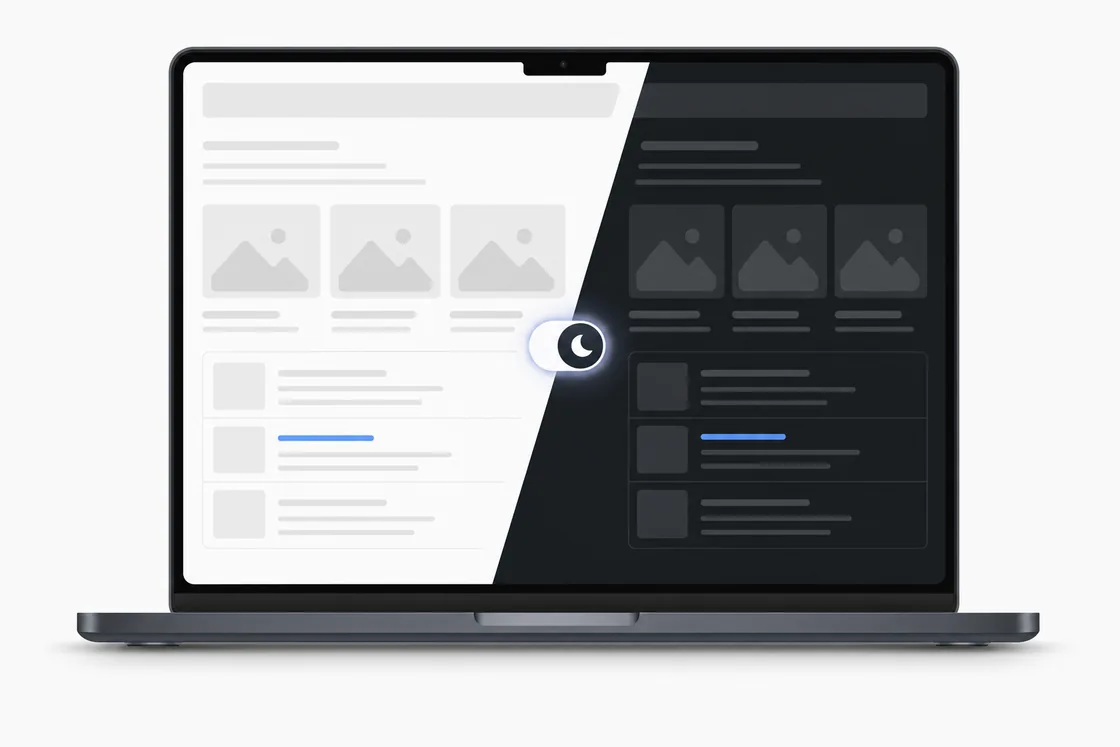
パソコンでダークモードをオンにする方法
- youtube.comを開き、右上のプロフィール画像をクリックします。ログインしていない場合は、同じ場所の三点メニューをクリックしてください。
- 外観を選択します。
- ダークテーマを選びます。デバイスのテーマを使用にすると、YouTubeがWindows、macOS、ChromeOSの設定に従います。
この設定はそのブラウザに保存され、ログイン中はアカウントにも適用されます。ホーム、再生ページ、検索、Studioなど全ページに反映されます。
アプリでダークモードをオンにする(Android・iPhone)
- 右下(または古いバージョンでは右上)のプロフィール画像をタップします。
- 設定の歯車をタップし、全般を選びます。
- 外観をタップしてダークテーマを選択、またはデバイスのテーマを使用でスマホの設定に従わせます。
テレビやゲーム機では、YouTubeはダークのみ対応しており、切り替えスイッチはありません。
YouTubeダークテーマのカラーコード一覧
これは2026年時点のYouTubeデスクトップ版ダークテーマの色です(2022年のリニューアルで#181818から#0F0F0Fに変更)。壁紙やDiscordテーマ、デザインの参考に便利です。
| 要素 | Hex | RGB | スウォッチ |
|---|---|---|---|
| ページ背景 | #0F0F0F | 15, 15, 15 | |
| サイドバー・カード・ダイアログ | #212121 | 33, 33, 33 | |
| ホバー・浮き出し面 | #272727 | 39, 39, 39 | |
| チップ・セカンダリーボタン | #3F3F3F | 63, 63, 63 | |
| メインテキスト | #F1F1F1 | 241, 241, 241 | |
| サブテキスト | #AAAAAA | 170, 170, 170 | |
| リンク・アクティブ要素 | #3EA6FF | 62, 166, 255 | |
| YouTubeレッド(ロゴ・プログレスバー) | #FF0000 | 255, 0, 0 | |
| 旧ダーク背景(2017-2022) | #181818 | 24, 24, 24 |
ワンタッチで常にダーク、本物の黒もOK
YouTubeの設定はブラウザ・デバイスごとで、デバイスのテーマを使用だと毎朝ライトに戻ります。Skins for YouTube player(無料のChrome拡張機能)なら、ポップアップのダークテーマスイッチで全てのYouTubeページを常にダークにできます(YouTube標準のテーマがずっとオン)。さらに本物の黒スイッチで、ダークグレー#0F0F0Fを完全な#000000に変更:ページ、サイドバー、検索バー、メニューも真っ黒に。OLED画面なら黒いピクセルは消灯するので、より深い黒になり、ノートPCのバッテリーも長持ちします。
プレイヤーをダークや好きな色に変えるならスキンで
ダークモードは動画周りのページだけを変え、プレイヤー自体(再生ボタン、プログレスバー、音量スライダー、設定アイコン)は白×グレーのままです。Skins for YouTube playerならそのセットも置き換えられます。29種類のダークスキン(マットブラック、ネオンブラック、パープルグローなど)や、グロー・パープル系もダークモード向けに描かれています。サイトで好きなものを選んで追加を押すだけで、全動画のプレイヤーが変わります。同じ拡張機能でシネマモード(ライトオフ)やプログレスバー常時表示もできます。
よくある質問
YouTubeダークモードのカラーコードは?
ページ背景は#0F0F0F、サイドバーやカードなどの浮き上がった部分は#212121と#272727、メインテキストは#F1F1F1、サブテキストは#AAAAAA、リンクやアクティブ状態は#3EA6FFです。YouTubeレッドは#FF0000のままです。
パソコンでYouTubeのダークモードをオンにする方法は?
右上のプロフィール画像をクリックし、外観からダークテーマを選択します。サイト全体に適用され、そのブラウザで記憶されます。
YouTubeアプリでダークモードをオンにする方法は?
AndroidとiPhone:プロフィール画像 → 設定 → 全般 → 外観 → ダークテーマ。どちらも端末のテーマを使用を選ぶと、YouTubeがスマホの設定に合わせて切り替わります。
プレイヤー自体もダークや他の色にできますか?
標準のテーマはライトとダークの切り替えのみです。プレイヤー(ボタンやプログレスバー、色)を変えたい場合は拡張機能が必要です。Skins for YouTube playerは、29種類のダークを含む120以上のスキンが使える無料拡張機能です。
YouTubeが勝手にライトに戻るのはなぜ?
端末のテーマを使用が選ばれていて、システムが昼間にライトに切り替わるためです。端末ではなくダークテーマを明示的に選び、アカウントにサインインしていれば設定が引き継がれます。
YouTubeダークモードのショートカットキーはありますか?
いいえ。YouTubeにはテーマ用のショートカットはありません。プロフィールメニューから3回クリックする必要がありますが、「Skins for YouTube player」のダークテーマスイッチを使えば、常にサイトをダークモードにできます。
YouTubeに本物の黒(OLED)モードはある?
標準ではありません - YouTubeのダークテーマはダークグレー(#0F0F0F)です。Skins for YouTube player(無料のChrome拡張機能)なら、本物の黒スイッチでページ・サイドバー・メニューを完全な#000000にできます。